Обновление MySQL до 8.0 на Ubuntu 18.04
Пошаговая инструкция по смене версии MySQL на сервере.
На серверах с Ubuntu 18.04 по умолчанию установлена MySQL версии 5.7. Если вам нужна более новая версия, следуйте инструкции ниже.
Убедитесь в текущей версии:
mysqladmin -u root -p version
Server version: 5.7.30-0ubuntu0.18.04.1
Важно
Перед обновлением сделайте резервную копию всех баз данных.
Обновление системных пакетов
sudo apt update
sudo apt upgrade
Загрузка конфигуратора репозитория MySQL
wget -c https://dev.mysql.com/get/mysql-apt-config_0.8.15-1_all.deb
Проверьте, что файл загружен:
ls
mysql-apt-config_0.8.15-1_all.deb
Установка конфигуратора репозитория
sudo dpkg -i mysql-apt-config*
Откроется интерактивное меню. Убедитесь, что выбрана версия MySQL Server & Cluster (Currently selected: mysql-8.0).
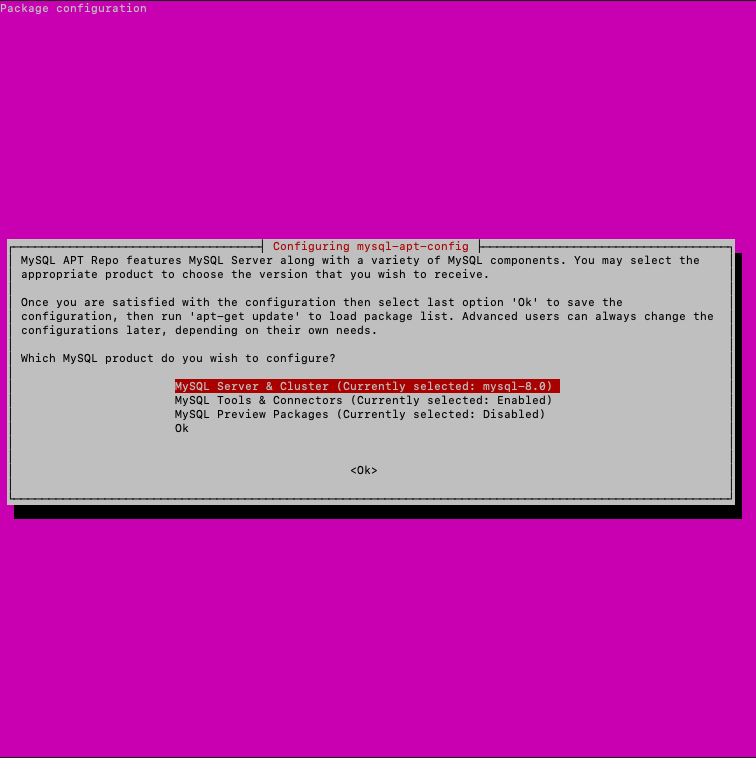 Выбор версии MySQL в конфигураторе
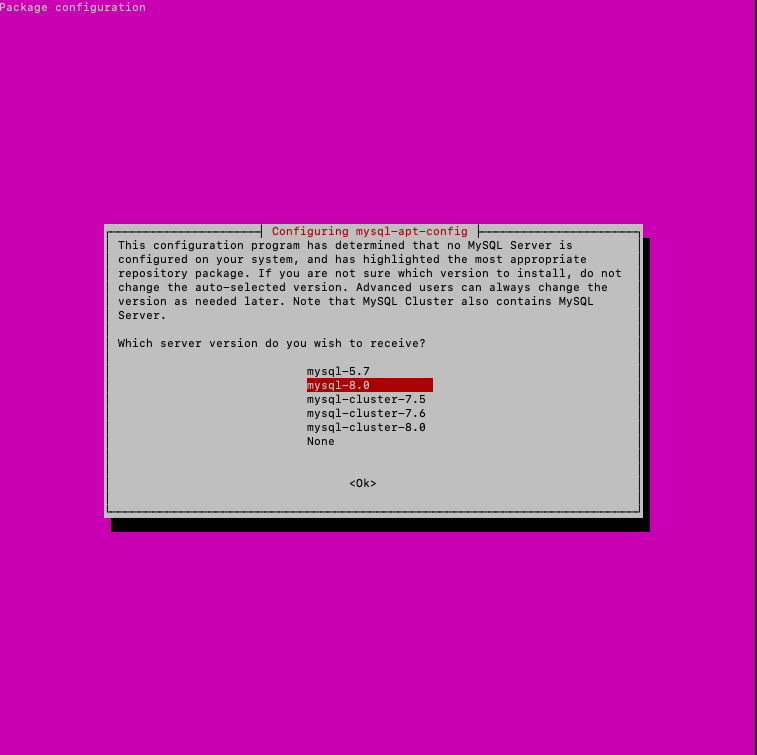 Подтверждение выбора версии
Установка MySQL 8.0
Обновите список пакетов и установите MySQL:
sudo apt update
sudo apt upgrade
sudo apt install mysql-server
В процессе установки появится окно с запросом пароля root для MySQL — задайте надёжный пароль.
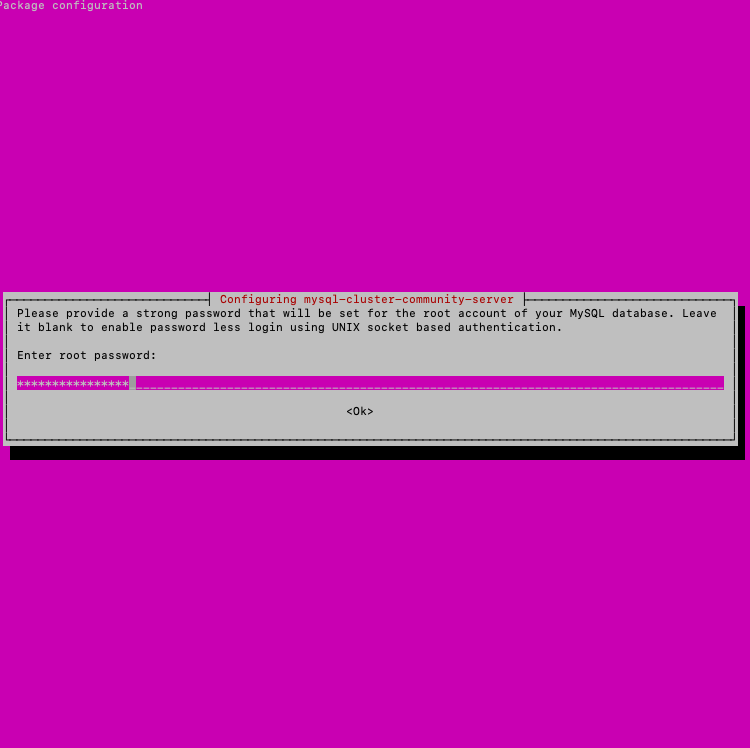 Ввод пароля root для MySQL
Нажмите OK. В следующем окне выберите Use Strong Password Encryption (Recommended).
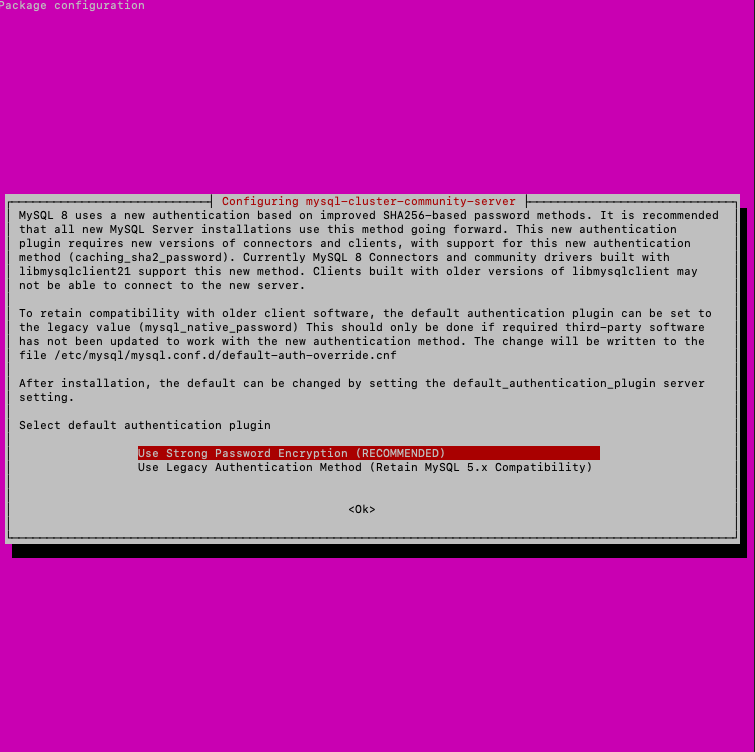 Выбор метода шифрования паролей
Защита установки
Запустите скрипт безопасности:
mysql_secure_installation
Введите пароль root MySQL и ответьте на вопросы. Рекомендуемые ответы:
Would you like to setup VALIDATE PASSWORD component? → N
Change the password for root? → N
Remove anonymous users? → Y
Disallow root login remotely? → Y
Remove test database and access to it? → Y
Reload privilege tables now? → Y
Проверка установки
Убедитесь, что MySQL запущена:
systemctl status mysql
● mysql.service - MySQL Community Server
Active: active (running)
Status: "Server is operational"
Проверьте версию:
mysqladmin -u root -p version
Server version: 8.0.20
Версия MySQL успешно обновлена до 8.0.
Если что-то пошло не так
Если установка завершилась ошибкой и вы хотите начать заново, выполните следующие команды для полной очистки:
sudo -i
service mysql stop
killall -KILL mysql mysqld_safe mysqld
apt-get --yes purge mysql-server mysql-client
apt-get --yes autoremove --purge
apt-get autoclean
deluser --remove-home mysql
delgroup mysql
rm -rf /etc/apparmor.d/abstractions/mysql \
       /etc/apparmor.d/cache/usr.sbin.mysqld \
       /etc/mysql \
       /var/lib/mysql \
       /var/log/mysql* \
       /var/log/upstart/mysql.log* \
       /var/run/mysqld
updatedb
exit
После этого можно повторить установку с начала.
Помощь
Если у вас возникли вопросы или требуется помощь, пожалуйста, свяжитесь с нами через систему тикетов — мы обязательно вам поможем!