Настройка почтового клиента The Bat на виртуальном хостинге
Как настроить почтовый ящик хостинга в почтовом клиенте The Bat.
Создание почтового ящика
Перейдите в меню «Ящик» → «Новый почтовый ящик».
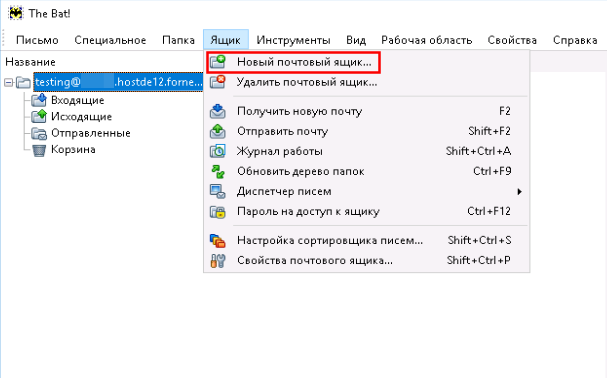 Создание нового почтового ящика
В открывшемся диалоговом окне заполните форму:
Ваше имя— имя владельца почтового ящика.Электронный адрес— адрес электронной почты, созданный на хостинге.Пароль— пароль от почтового ящика.Протокол— протокол для получения почты (POP3 или IMAP).
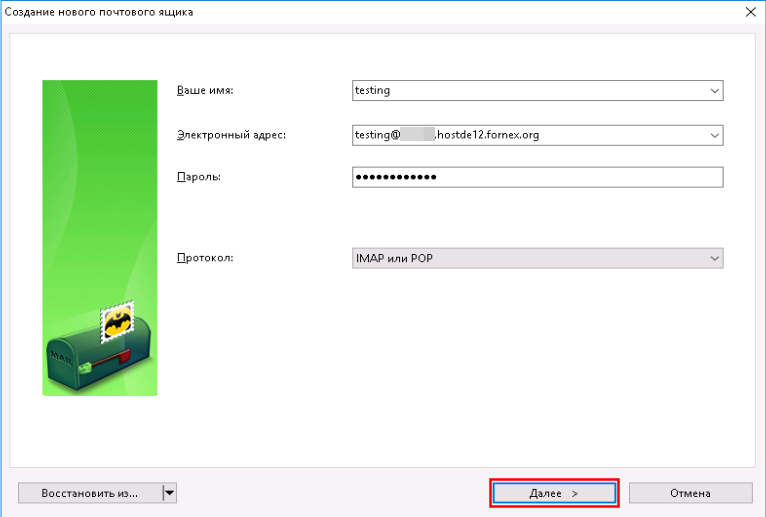 Заполнение данных ящика
Параметры подключения
Нешифрованное соединение:
- Почтовый адрес и логин:
name@ваш.домен, напримерinfo@mysite.ru - Пароль: пароль от почтового ящика
- Сервер входящей почты:
mail.ваш.домен, напримерmail.mysite.com- POP3 — порт
110 - IMAP — порт
143
- POP3 — порт
- Сервер исходящей почты:
mail.ваш.домен- SMTP — порт
25или587
- SMTP — порт
Шифрованное соединение SSL/TLS:
- Почтовый адрес и логин:
name@ваш.домен, напримерinfo@mysite.ru - Пароль: пароль от почтового ящика
- Сервер входящей почты: имя сервера хостинга
- POP3 — порт
995 - IMAP — порт
993
- POP3 — порт
- Сервер исходящей почты: имя сервера хостинга
- SMTP — порт
465
- SMTP — порт
Завершение настройки
Заполните настройки входящей почты и нажмите Далее.
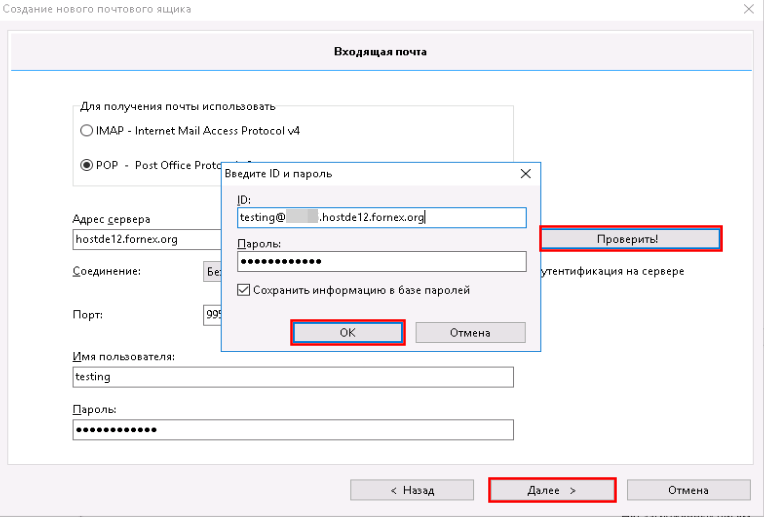 Настройки входящей почты
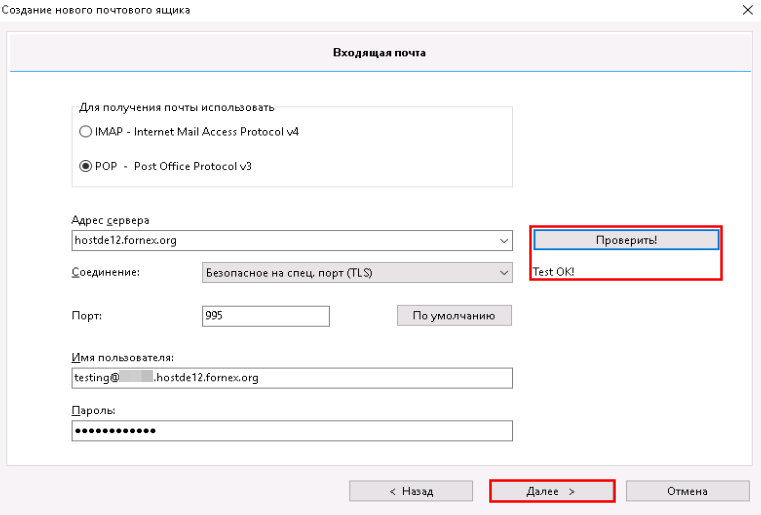 Дополнительные настройки входящей почты
Заполните настройки исходящей почты и нажмите Далее.
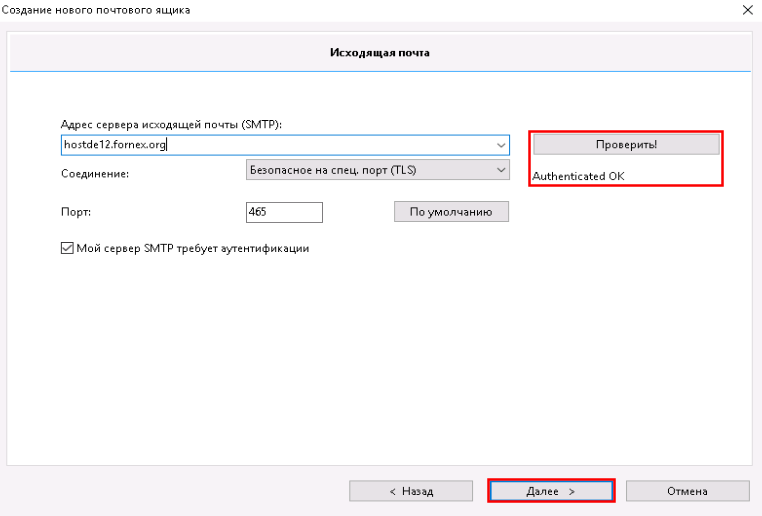 Настройки исходящей почты
Нажмите Готово для сохранения настроек.
Помощь
Если у вас возникли вопросы или требуется помощь, пожалуйста, свяжитесь с нами через систему тикетов — мы обязательно вам поможем!