Сброс пароля ESXi
Как сбросить пароль root через файл shadow с помощью LiveCD.
На выделенном сервере или VPS может потребоваться восстановить пароль root для хоста ESXi — особенно если он был забыт или утерян. Пароль хранится в зашифрованном виде в файле shadow внутри системного раздела. Этот способ позволяет изменить пароль напрямую через LiveCD-образ без переустановки системы.
Инструкция актуальна для ESXi 6.x, 7.x и 8.x. Структура разделов в разных версиях может незначительно отличаться, однако общий порядок действий остаётся прежним.
Подготовка
Загрузите сервер с любого LiveCD-образа. Хорошо подходят:
- SystemRescueCD — рекомендуется, обновляется и поддерживается
- GRML
- Ubuntu Live
Поиск нужного раздела
После загрузки в LiveCD выведите список разделов:
fdisk -l
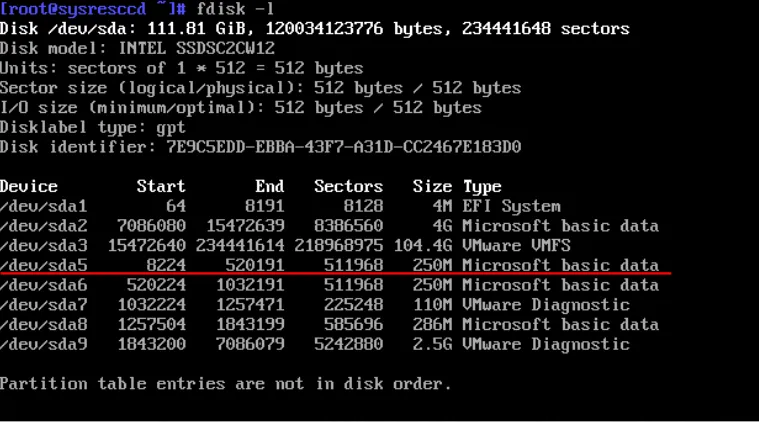 Список разделов диска
Найдите раздел /dev/sda5 объёмом около 250 МБ — это раздел /bootbank, в котором хранится образ и конфигурация ESXi.
В некоторых конфигурациях раздел может называться иначе — ориентируйтесь на размер (~250 МБ) и тип раздела.
Монтирование и распаковка
Создайте точку монтирования и подключите раздел:
mount /dev/sda5 /mnt
Распакуйте содержимое архивов во временный каталог:
tar -xf /mnt/state.tgz -C /tmp/
tar -xf /tmp/local.tgz -C /tmp/
Временные архивы можно удалить:
rm /tmp/*.tgz
Наши услуги и сервисы
Редактирование файла shadow
Откройте файл shadow в текстовом редакторе:
nano /tmp/etc/shadow
Найдите строку пользователя root. Она выглядит примерно так:
root:66
6хеш_пароля...:12345:0:99999:7:::
Удалите хеш пароля — всё, что находится между первым и вторым двоеточием. Строка должна принять вид:
root::12345:0:99999:7:::
 Файл shadow до изменений
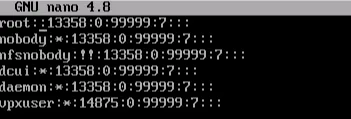 Файл shadow после удаления хеша
Сохраните файл: Ctrl + O → Enter → Ctrl + X.
Упаковка и запись обратно
Перейдите во временный каталог и упакуйте файлы в обратном порядке:
cd /tmp
tar -czf local.tgz etc
tar -czf state.tgz local.tgz
Переместите новый архив в раздел ESXi:
mv state.tgz /mnt/
Отмонтируйте раздел:
umount /mnt
Перезагрузите сервер:
reboot
Установка нового пароля
При загрузке ESXi автоматически распакует local.tgz и скопирует обновлённый файл shadow в /etc. Пароль root будет пустым.
Нажмите F2 для входа в настройки. Когда система запросит пароль — нажмите Enter.
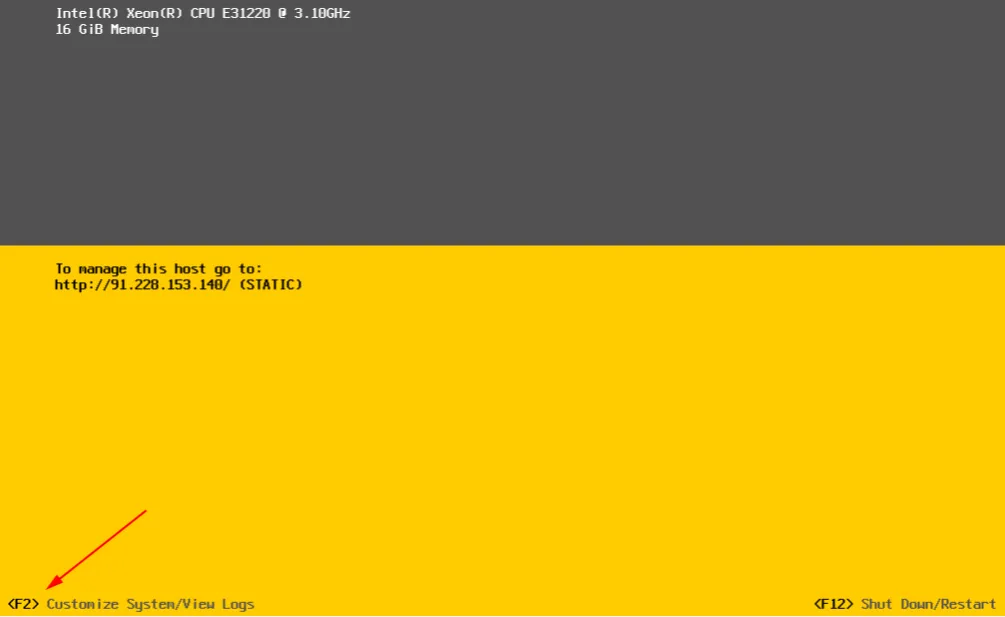 Экран входа ESXi
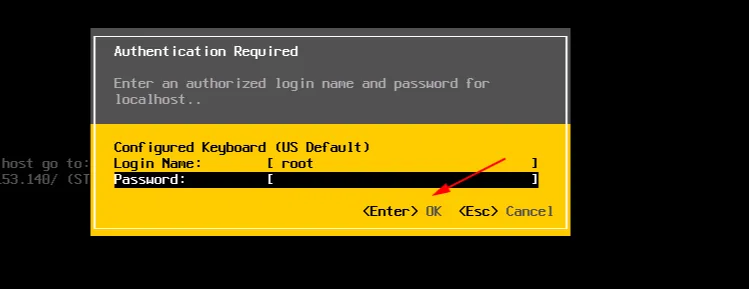 Главное меню настроек
Выберите пункт Configure Password и задайте новый пароль.
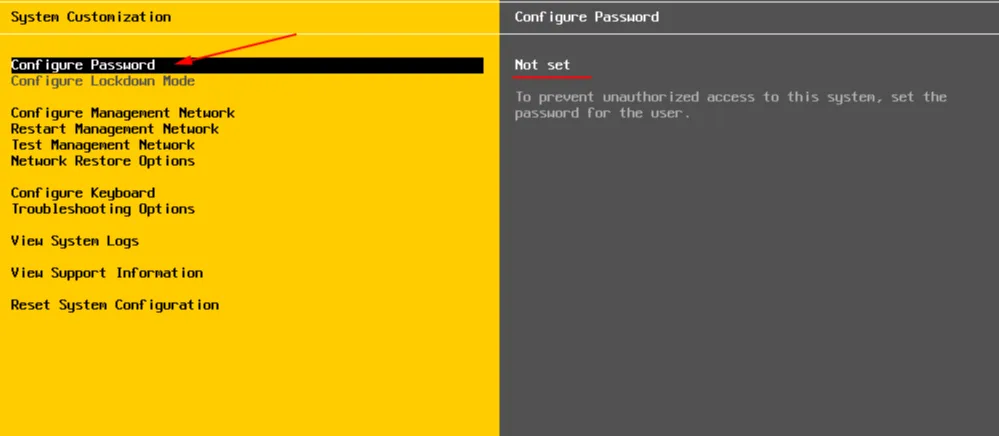 Выбор Configure Password
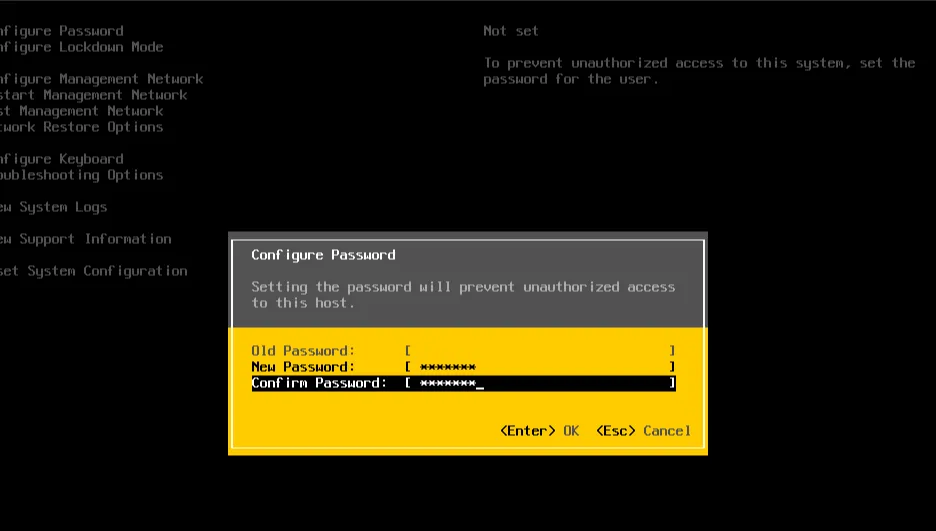 Ввод нового пароля
Обратите внимание, что начиная с ESXi 7.0 требования к паролю стали строже: минимум 8 символов, обязательно наличие букв в верхнем и нижнем регистре, цифр и специальных символов.
Помощь
Если у вас возникли вопросы или требуется помощь, пожалуйста, свяжитесь с нами через систему тикетов — мы обязательно вам поможем!